
hls30.com
-
Joined
-
Last visited
Everything posted by hls30.com
-
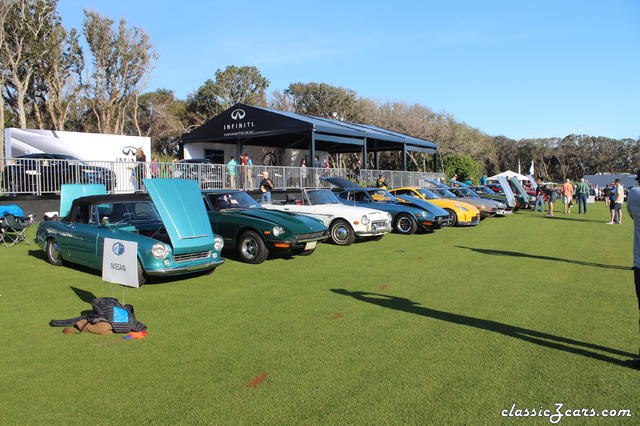
From the album: 2019 Coffee on the Concours-Amelia Island
© 2019 William Stokes www.hls30.com
-
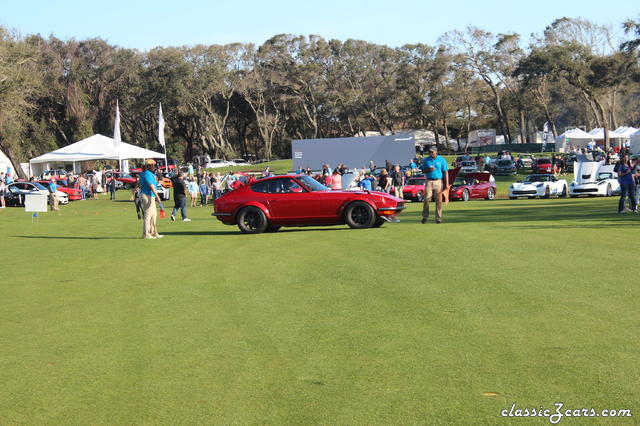
From the album: 2019 Coffee on the Concours-Amelia Island
© 2019 William Stokes www.hls30.com
-
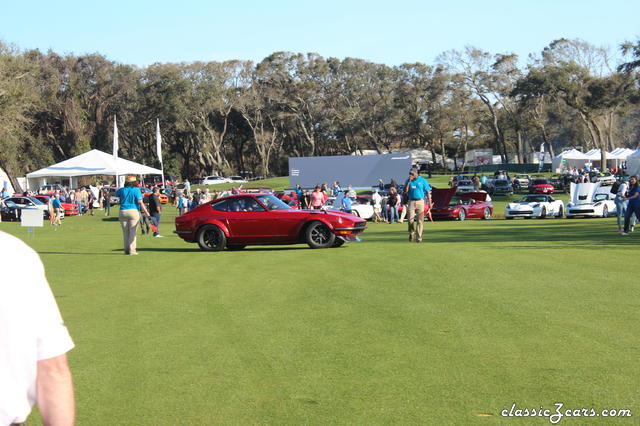
From the album: 2019 Coffee on the Concours-Amelia Island
© 2019 William Stokes www.hls30.com
-
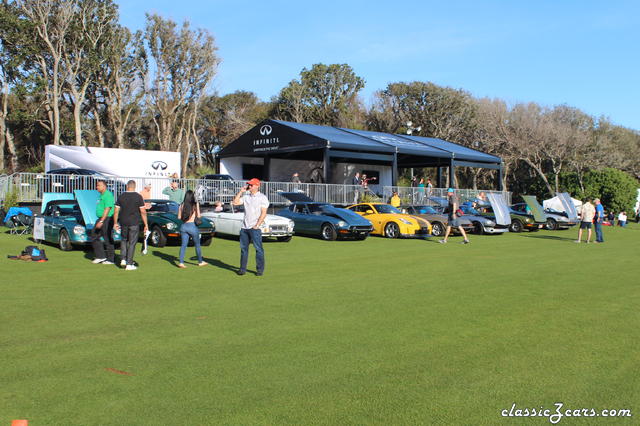
From the album: 2019 Coffee on the Concours-Amelia Island
© 2019 William Stokes www.hls30.com
-
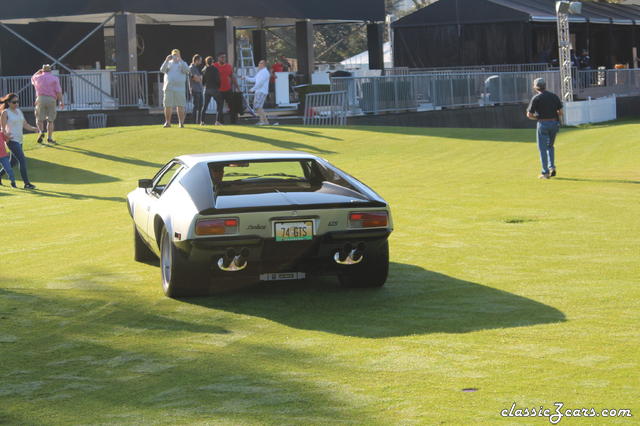
From the album: 2019 Coffee on the Concours-Amelia Island
© 2019 William Stokes www.hls30.com
-
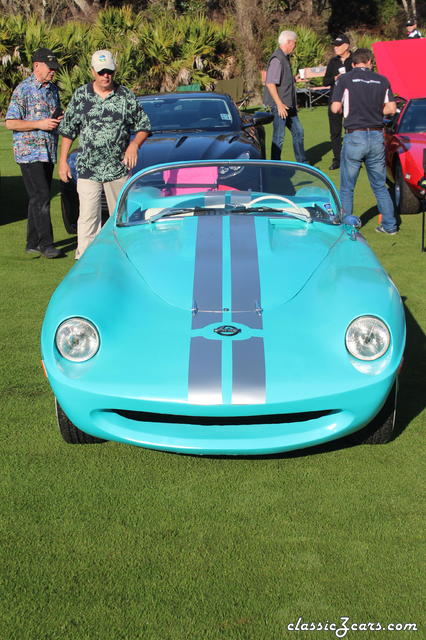
From the album: 2019 Coffee on the Concours-Amelia Island
© 2019 William Stokes www.hls30.com
-
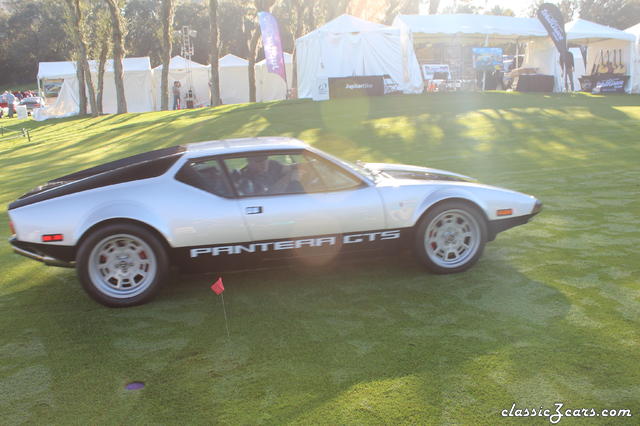
From the album: 2019 Coffee on the Concours-Amelia Island
© 2019 William Stokes www.hls30.com
-
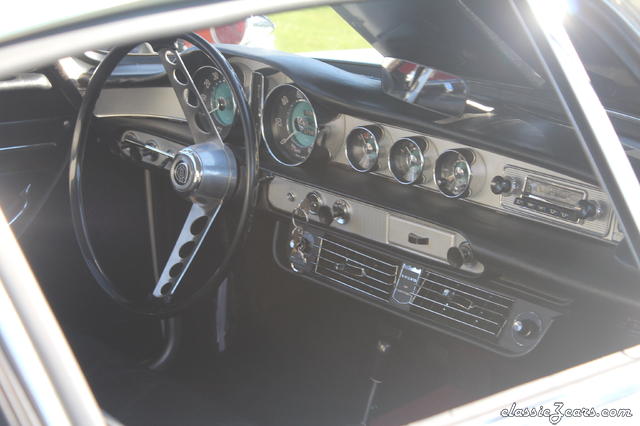
From the album: 2019 Coffee on the Concours-Amelia Island
© 2019 William Stokes www.hls30.com
-
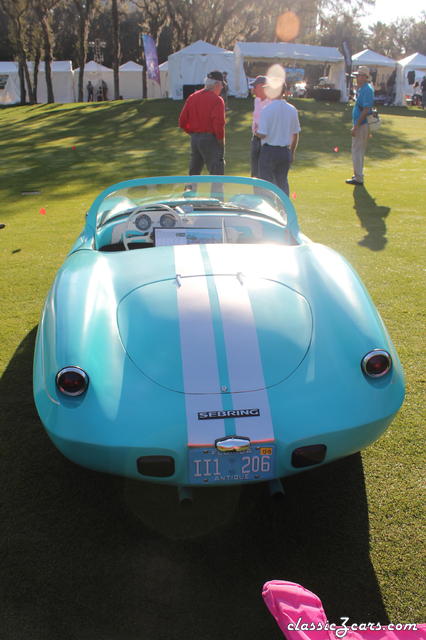
From the album: 2019 Coffee on the Concours-Amelia Island
© 2019 William Stokes www.hls30.com
-
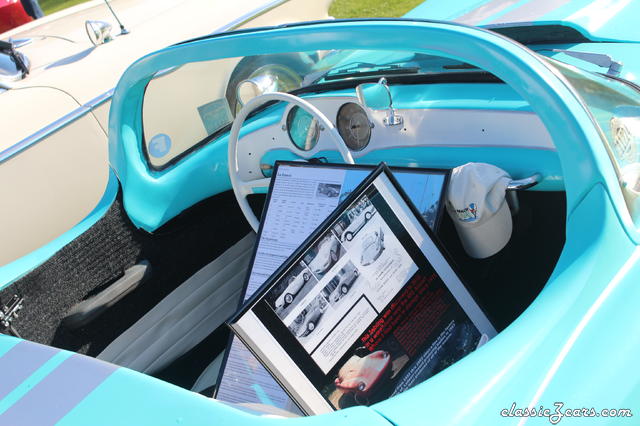
From the album: 2019 Coffee on the Concours-Amelia Island
© 2019 William Stokes www.hls30.com
-
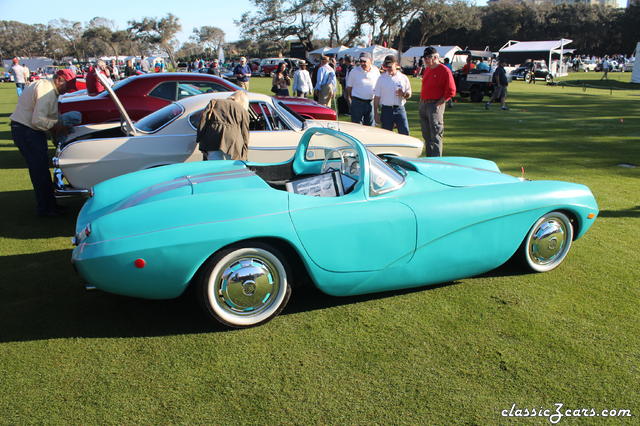
From the album: 2019 Coffee on the Concours-Amelia Island
© 2019 William Stokes www.hls30.com
-
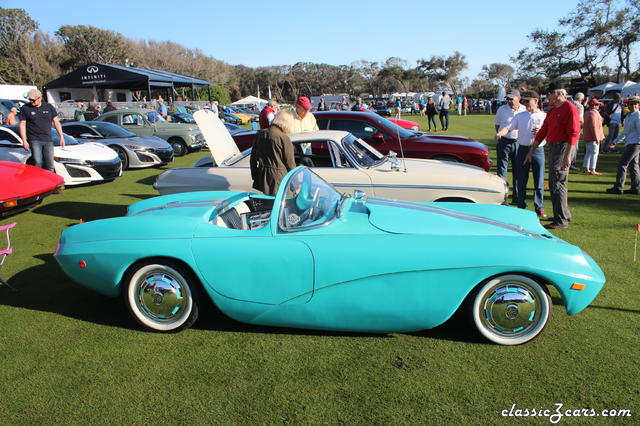
From the album: 2019 Coffee on the Concours-Amelia Island
© 2019 William Stokes www.hls30.com
-
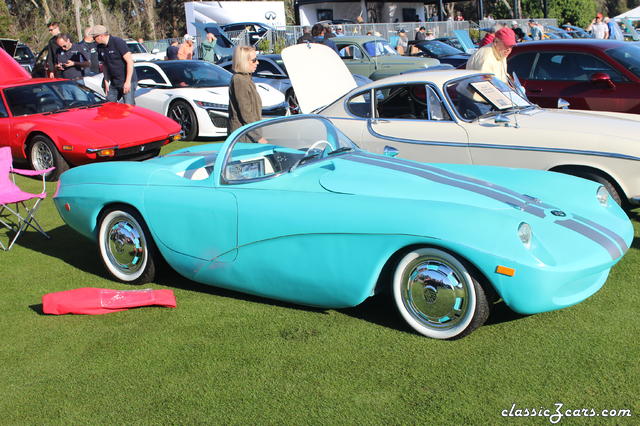
From the album: 2019 Coffee on the Concours-Amelia Island
© 2019 William Stokes www.hls30.com
-
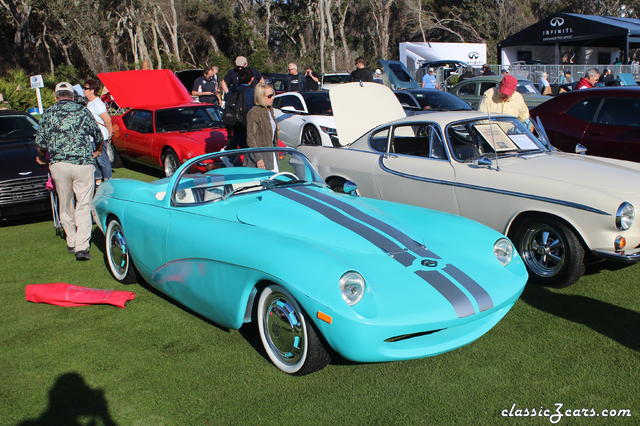
From the album: 2019 Coffee on the Concours-Amelia Island
© 2019 William Stokes www.hls30.com
-
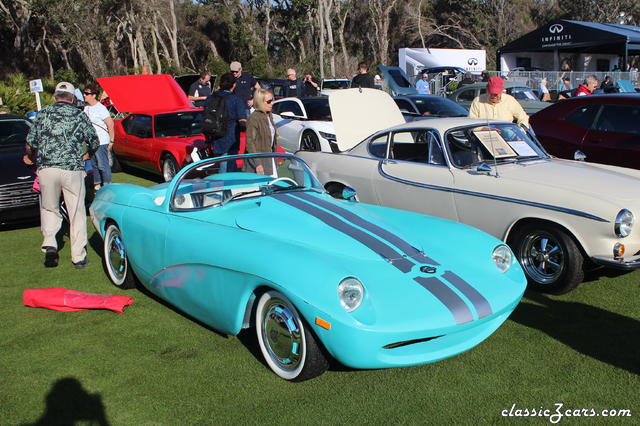
From the album: 2019 Coffee on the Concours-Amelia Island
© 2019 William Stokes www.hls30.com
-
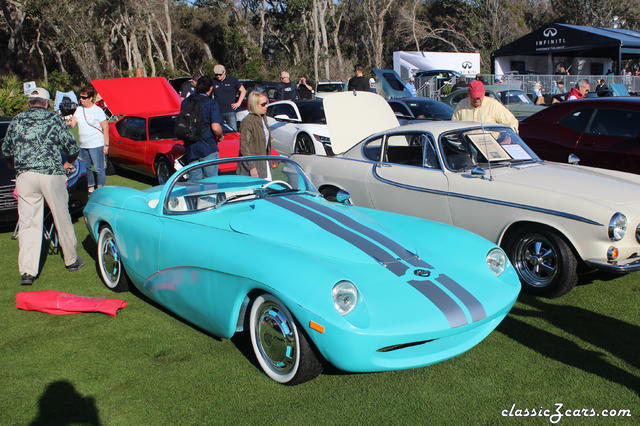
From the album: 2019 Coffee on the Concours-Amelia Island
© 2019 William Stokes www.hls30.com
-
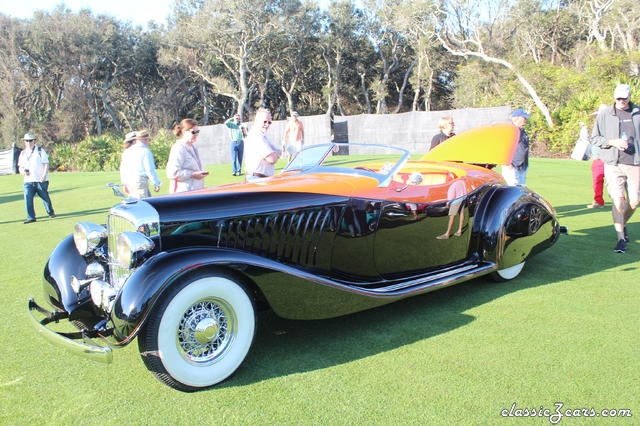
From the album: 2019 Coffee on the Concours-Amelia Island
© 2019 William Stokes www.hls30.com
-
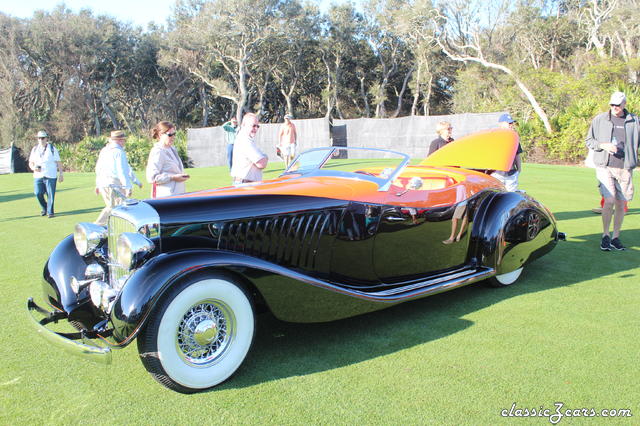
From the album: 2019 Coffee on the Concours-Amelia Island
© 2019 William Stokes www.hls30.com
-
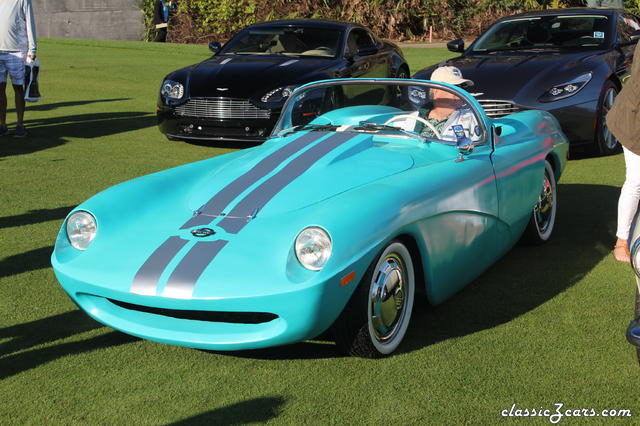
From the album: 2019 Coffee on the Concours-Amelia Island
© 2019 William Stokes www.hls30.com
-
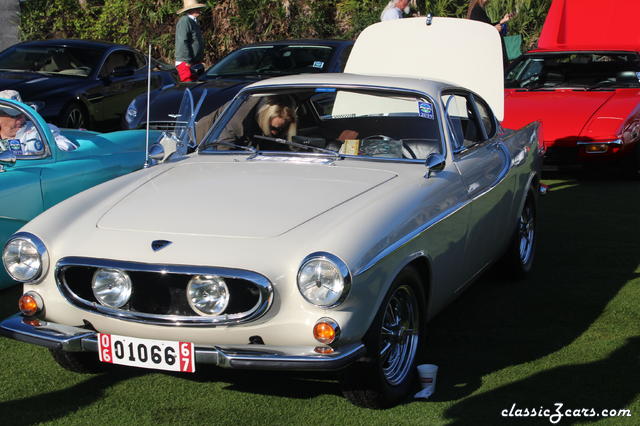
From the album: 2019 Coffee on the Concours-Amelia Island
© 2019 William Stokes www.hls30.com
-
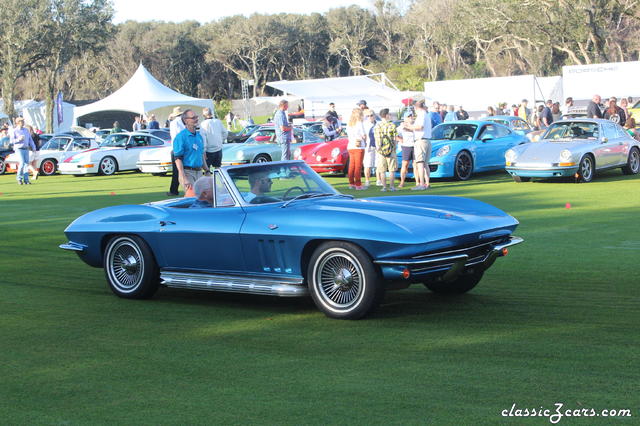
From the album: 2019 Coffee on the Concours-Amelia Island
© 2019 William Stokes www.hls30.com
-
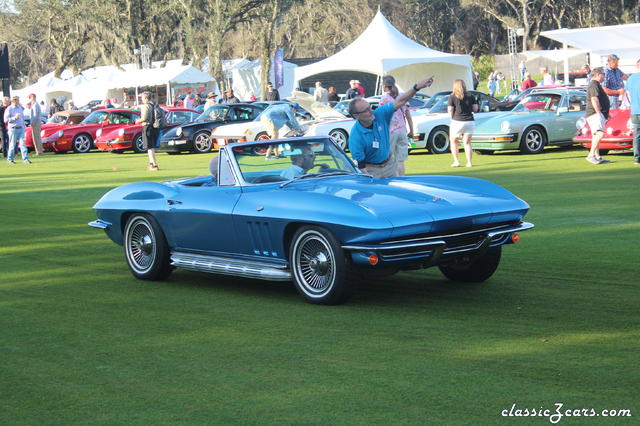
From the album: 2019 Coffee on the Concours-Amelia Island
© 2019 William Stokes www.hls30.com
-
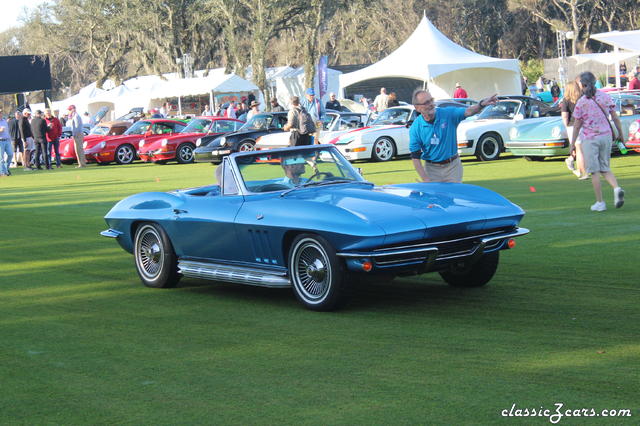
From the album: 2019 Coffee on the Concours-Amelia Island
© 2019 William Stokes www.hls30.com
-
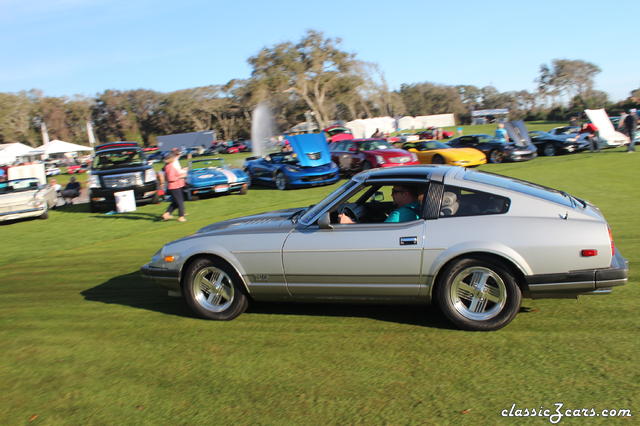
From the album: 2019 Coffee on the Concours-Amelia Island
© 2019 William Stokes www.hls30.com
-
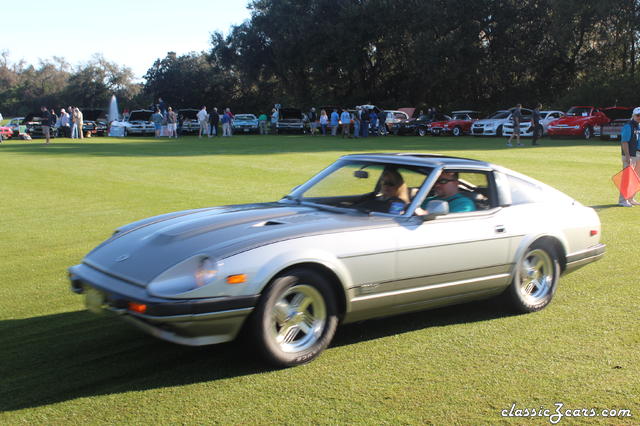
From the album: 2019 Coffee on the Concours-Amelia Island
© 2019 William Stokes www.hls30.com